مكتبة الشروحات المصورة / بوابة المتصفح Webmail

شرح استخدام البريد الإلكتروني عبر المتصفح (Webmail) بالصور

تتيح لك بوابة Webmail (Roundcube) الدخول الفوري إلى بريدك الرسمي من أي جهاز كمبيوتر أو جوال عبر المتصفح مباشرة دون الحاجة إلى تثبيت أي برامج، مع دعم كامل للغة العربية والتوقيع الرسمي.

🌐 يعمل من أي متصفح 📸 6 خطوات مصورة 📎 مرفقات حتى 50 ميجابايت
1

تسجيل الدخول إلى بوابة البريد الإلكتروني (Webmail)

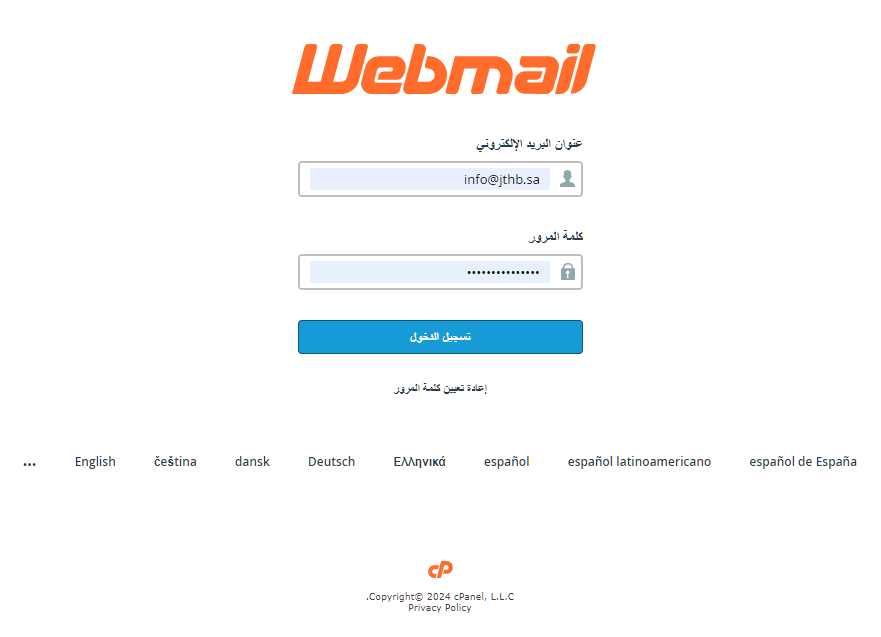
افتح رابط الويب ميل الخاص بموقعك (مثل domain.com:2096 أو domain.com/webmail) في أي متصفح إنترنت، ثم أدخل عنوان البريد الإلكتروني الرسمي بالكامل وكلمة المرور الخاصة بك، واضغط على «تسجيل الدخول» (Log in).

شاشة تسجيل الدخول إلى البريد الرسمي عبر Webmail
2

فتح صندوق البريد عبر تطبيق Roundcube وتفعيله تلقائياً

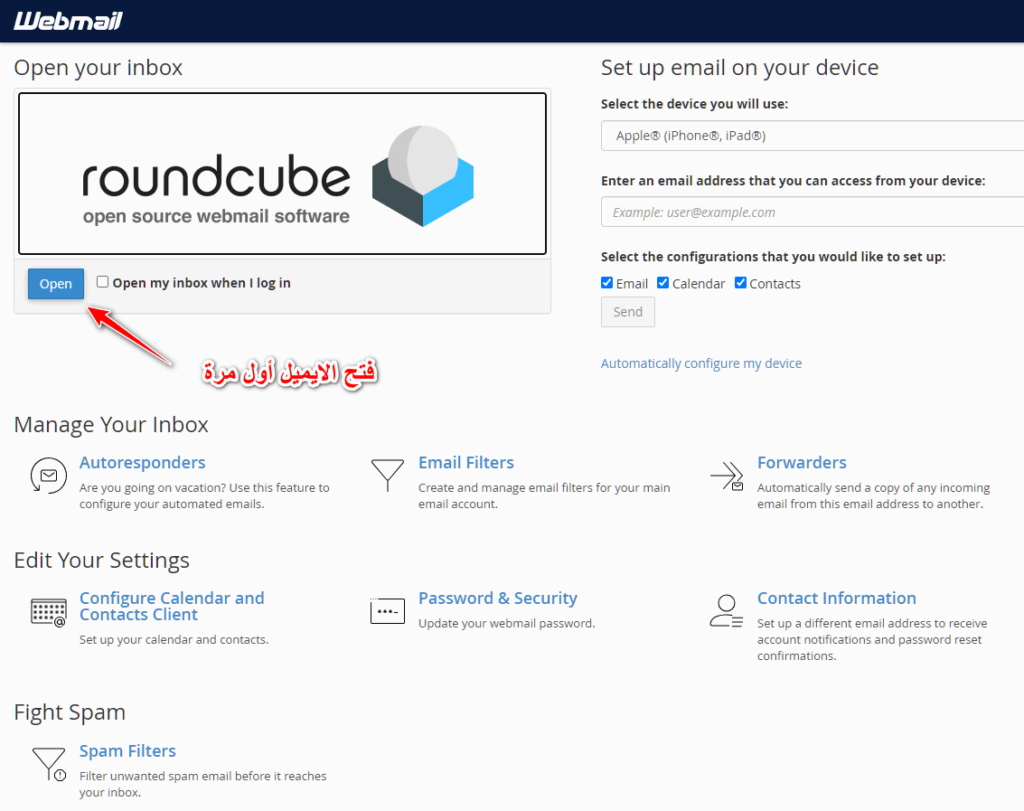
عند الدخول لأول مرة ستظهر لك شاشة إعدادات Webmail؛ ضع علامة صح أمام خيار «Open my inbox when I log in» ليفتح بريدك مباشرة في المرات القادمة، ثم اضغط على زر «Open» تحت شعار Roundcube.

اختيار تطبيق Roundcube وتفعيل الفتح التلقائي لصندوق البريد في Webmail
3

التعرف على الواجهة الرئيسية لصندوق البريد الإلكتروني

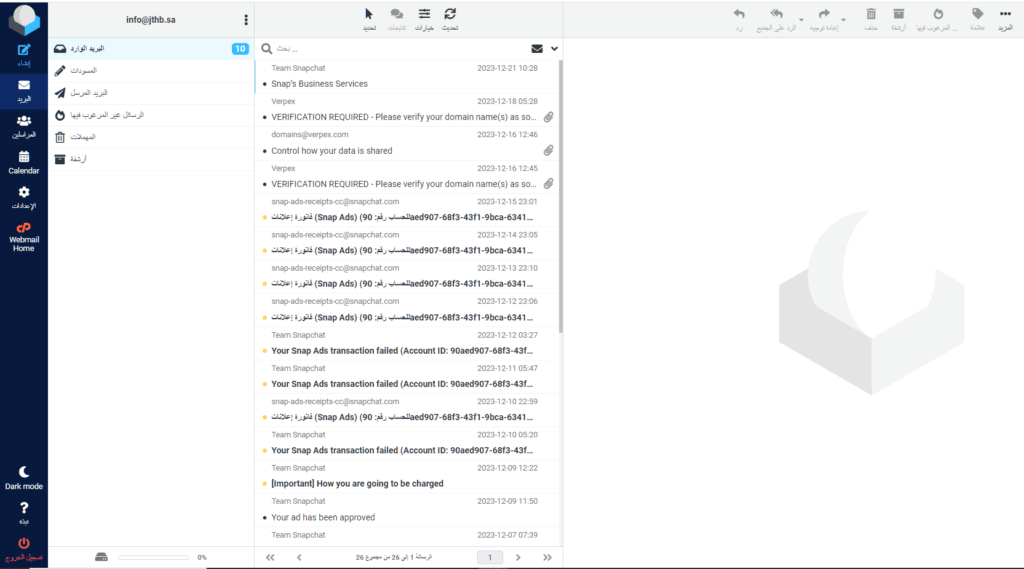
تتميز واجهة Roundcube بالبساطة والسرعة؛ حيث تجد في القائمة الجانبية مجلدات البريد (علبة الوارد، المسودات، البريد المرسل، المهملات) وفي الأعلى زر «إنشاء» لكتابة رسالة جديدة، وزر «تحديث» للتحقق من الرسائل الواردة.

الواجهة الرئيسية لصندوق البريد الرسمي في تطبيق Roundcube Webmail
4

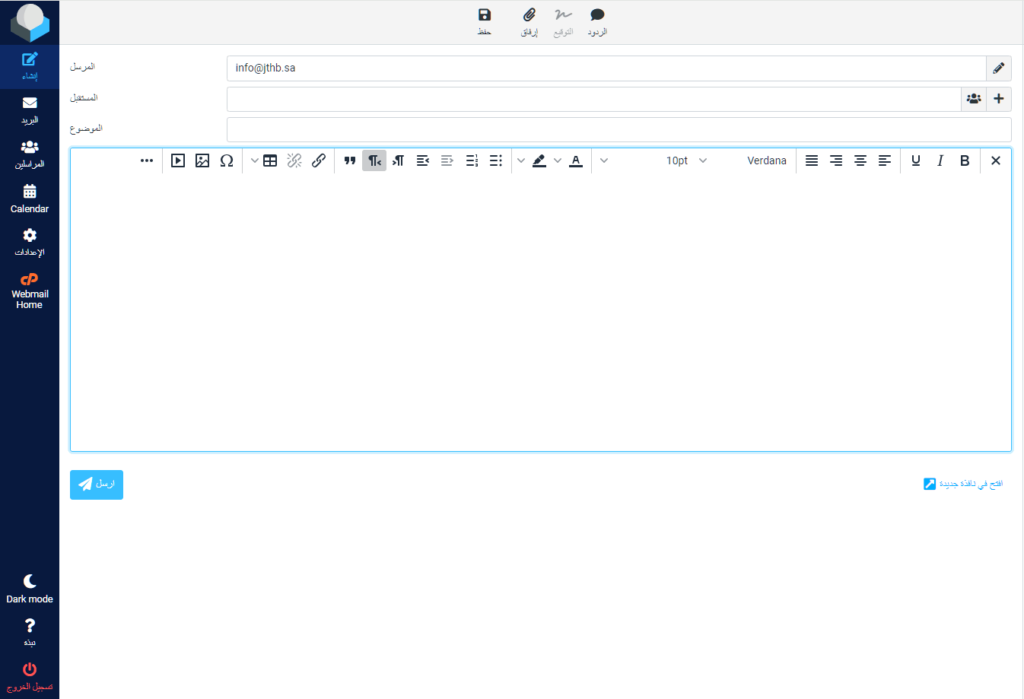
إنشاء رسالة جديدة وإرفاق الملفات

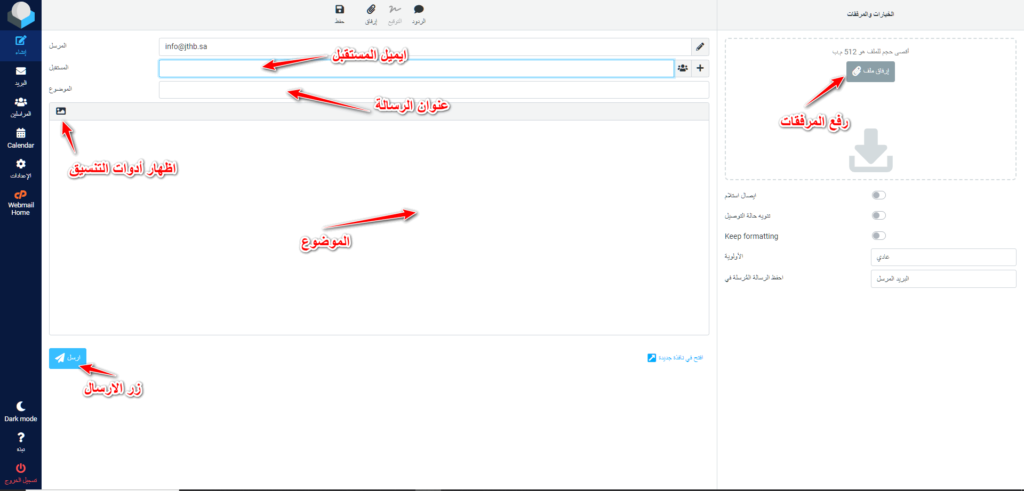
اضغط على أيقونة «إنشاء» (Compose) لفتح نافذة كتابة رسالة جديدة؛ اكتب بريد المستلم في حقل «إلى»، وعنوان الرسالة في حقل «الموضوع»، ويمكنك إرفاق ملفات أو عروض أسعار حتى حجم 50 ميجابايت عبر زر «إرفاق ملف» على اليسار، ثم الضغط على «إرسال».

إنشاء رسالة بريد إلكتروني جديدة وإرفاق الملفات في Webmail
5

تفعيل محرر النصوص المنسقة (HTML) لتنسيق الرسائل باحترافية

لتنسيق الخطوط والألوان وإدراج الجداول أو الصور داخل نص الرسالة، اضغط على أيقونة تحويل نوع المحرر إلى HTML ليظهر لك شريط أدوات التنسيق الكامل (حجم الخط، اللون، المحاذاة، الروابط).

تفعيل شريط أدوات تنسيق النصوص HTML في رسائل Webmail
6

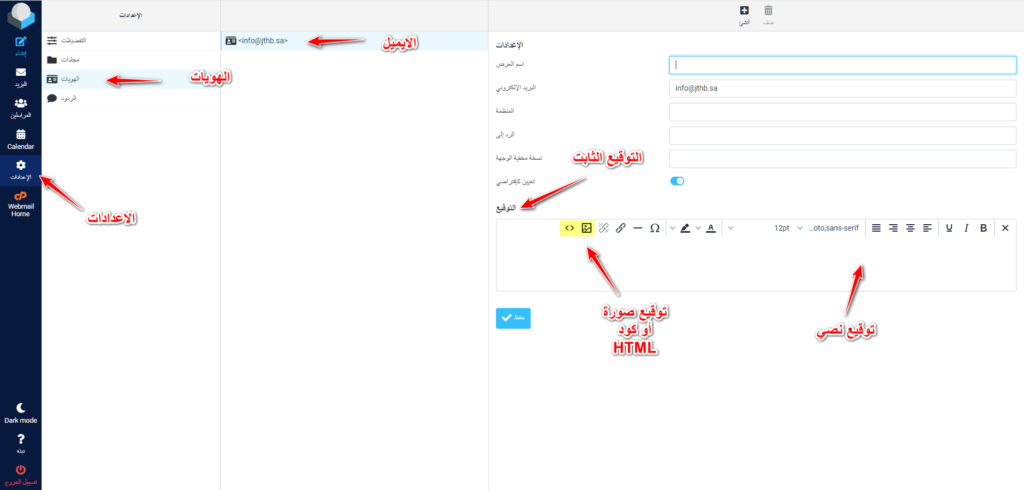
إضافة التوقيع الرسمي (Signature) ليظهر تلقائياً في رسائلك

من القائمة الجانبية اضغط على «الإعدادات» (Settings) ثم «الهويات» (Identities) واختر إيميلك الرسمي، ثم اكتب بياناتك الوظيفية وتوقيع شركتك في مربع «التوقيع» (Signature) مع إمكانية تفعيل توقيع HTML لإضافة شعار الشركة، ثم اضغط على «حفظ».

إعداد وحفظ التوقيع الرسمي للبريد الإلكتروني في إعدادات Webmail
مقارنة تقنية وعملية

مقارنة طرق الوصول: ويب ميل (Webmail) مقابل برامج وتطبيقات البريد

يوفر ويب ميل وسيلة دخول فورية لإدارة بريدك الرسمي دون تثبيت برامج، لكن متى تفضل استخدام الويب ميل ومتى تحتاج إلى ربط البريد عبر برامج الكمبيوتر أو تطبيقات الجوال؟

وجه المقارنة ويب ميل (Roundcube Webmail) برامج الكمبيوتر (Outlook / Thunderbird) تطبيق الجوال (iPhone / Android Mail)
طريقة الدخول مباشرة عبر أي متصفح ويب تطبيق مكتبي مثبت على النظام تطبيق البريد الرسمي في الهاتف
متطلبات الإعداد المسبق لا يتطلب إعدادات منافذ أو تثبيت يتطلب ضبط IMAP 993 و SMTP 465 يتطلب إدخال بيانات الخادم والمنافذ
الوصول أثناء التنقل فوري من أي جهاز كمبيوتر أو متصفح مقيد بجهاز العمل المكتبي متاح عبر الهاتف المحمول دائماً
حجم المرفقات والتوقيع مرفقات حتى 50MB + توقيع HTML قوالب متقدمة وأرشيف محلي ضخم توقيع جوال مختصر ومرفقات قياسية
أفضل سيناريو للاستخدام الدخول السريع، السفر، والأجهزة المؤقتة العمل المكتبي اليومي وإدارة الأرشيف الإشعارات الفورية والردود العاجلة

إرشادات وحلول سريعة لمستخدمي ويب ميل (Webmail)

🔒

استخدم المنفذ الآمن 2096 للدخول

عند كتابة رابط المتصفح، يفضل استخدام المنفذ المشفر https://yourdomain.com:2096 أو الرابط المباشر yourdomain.com/webmail الذي يعيد توجيهك تلقائياً للاتصال الآمن المشفر بشهادة SSL.

⚙️

تفعيل الفتح التلقائي لصندوق الوارد

لتخطي شاشة الاختيار في كل مرة، قم بتحديد خيار «Open my inbox when I log in» أسفل تطبيق Roundcube. وإذا رغبت بالعودة إلى لوحة تحكم الويب ميل لاحقاً، اضغط على زر cPanel Webmail في الزاوية العلوية.

🏷️

تحديث توقيع البريد وهوية المرسل

من داخل Roundcube انتقل إلى الإعدادات (Settings) ثم الهويات (Identities) لتحديد الاسم الظاهر للعملاء عند استلام رسائلك، وإضافة توقيعك الرسمي مع إمكانية إدراج روابط موقعك وحساباتك.

📱

الانتقال لتطبيقات الهاتف والكمبيوتر

إذا رغبت باستلام إشعارات فورية على هاتفك الذكي أو تنظيم الأرشيف في جهازك المكتبي، يمكنك ربط بريدك عبر إعدادات IMAP بالمنفذ 993 و SMTP بالمنفذ 465 عبر شروحاتنا المصورة أدناه.

استفسارات متكررة

أسئلة شائعة حول بوابة Webmail

إجابات واضحة ومختصرة على أكثر الاستفسارات تكراراً

ما هو الرابط المباشر للدخول إلى Webmail من أي متصفح؟ +
يمكنك الدخول عبر كتابة اسم نطاق شركتك متبوعاً بـ /webmail (مثال: yourcompany.com/webmail) أو عبر المنفذ الآمن :2096 المرسل لك في رسالة التفعيل.
ما هو الحد الأقصى لحجم المرفقات في رسائل Webmail؟ +
تتيح الباقة الاحترافية من جذب للتسويق الرقمي إرفاق ملفات تصل إلى 50 ميجابايت في الرسالة الواحدة، وهو حجم مثالي لإرسال الملفات التعريفية وعروض الأسعار والمخططات.
ما الفرق بين تسجيل دخول ويب ميل عبر cPanel وخيارات أخرى مثل هوستنجر ويب ميل؟ +
يعتمد ويب ميل في جذب للتسويق الرقمي على منصة Roundcube المستقرة عبر لوحة cPanel، ما يمنحك وصولاً مباشراً عبر نطاق شركتك، بينما يعتمد هوستنجر ويب ميل على واجهة خاصة بمزوده. كلا الخيارين يتيحان إدارة البريد عبر المتصفح دون الحاجة إلى تثبيت برامج، مع تميز سيرفرات cPanel بمرونة الربط وسهولة التصدير.
ما هي منافذ الربط الآمنة (IMAP 993 و SMTP 465) إذا أردت استخدام تطبيقات خارجية بدلاً من الويب ميل؟ +
إذا رغبت في استقبال الرسائل عبر برامج خارجية مثل Outlook أو تطبيق Mail في الجوال، فإن منفذ الوارد الآمن هو IMAP 993 (SSL/TLS)، ومنفذ الإرسال الصادر هو SMTP 465 (SSL/TLS) باسم خادم mail.yourcompany.com.
كيف أقوم بتغيير كلمة مرور البريد الرسمي من داخل ويب ميل؟ +
من داخل واجهة Roundcube أو بوابة Webmail الرئيسية، اضغط على «Password & Security» أو «تغيير كلمة المرور» من القائمة العلوية بجوار اسم حسابك، ثم أدخل كلمة المرور الجديدة مع مراعاة احتواءها على أحرف كبيرة وصغيرة وأرقام ورموز لضمان الحماية.
هل يمكن فتح أكثر من حساب بريد رسمي في نفس المتصفح؟ +
نعم، يمكنك فتح حسابات متعددة في نفس الوقت إما باستخدام نوافذ التصفح الخفي (Incognito) أو من خلال استخدام ملفات تعريف مختلفة (Profiles) في متصفح Chrome أو متصفحين مختلفين.
حضورٌ راسخ.. وإعلانٌ يجذب

امتلك 100 إيميل رسمي باسم شركتك بتكلفة 365 ريال سنوياً

باقة واحدة متكاملة تشمل 100 حساب بريد رسمي بسعة 10 قيقا ودومين .com مجاني ولوحة تحكم cPanel.