دليل الاستخدام المصور خطوة بخطوة

مكتبة شروحات الإيميلات الرسمية

أدلة عملية مصورة بالكامل من شاشات الاستخدام الفعلية لإنشاء وإدارة وربط البريد الإلكتروني الرسمي لشركتك على الآيفون، وOutlook، والمتصفح، ولوحة cPanel.

طريقة انشاء الايميل الرسمي وإدارته عبر cPanel بالصور
لوحة التحكم cPanel 4 خطوات مصورة

طريقة انشاء الايميل الرسمي وإدارته عبر cPanel بالصور

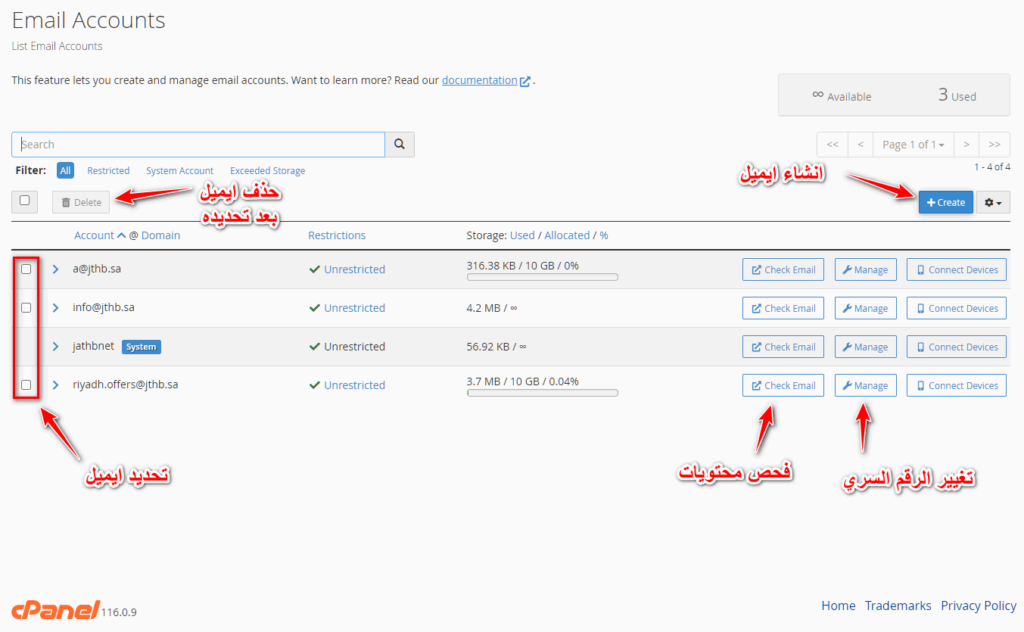
دليل مصور خطوة بخطوة للدخول إلى لوحة التحكم cPanel، إنشاء حسابات البريد الإلكتروني الرسمية للموظفين، إدارة المساحة التخزينية، وتغيير كلمات المرور.

✓ الدخول لقسم حسابات البريد
✓ إضافة إيميل جديد للموظف
✓ تحديد السعة وكلمة المرور
✓ إدارة الحسابات الحالية
شرح ربط البريد الإلكتروني الرسمي على الآيفون (iPhone) بالصور
أجهزة iOS والآيفون 9 خطوات مصورة

شرح ربط البريد الإلكتروني الرسمي على الآيفون (iPhone) بالصور

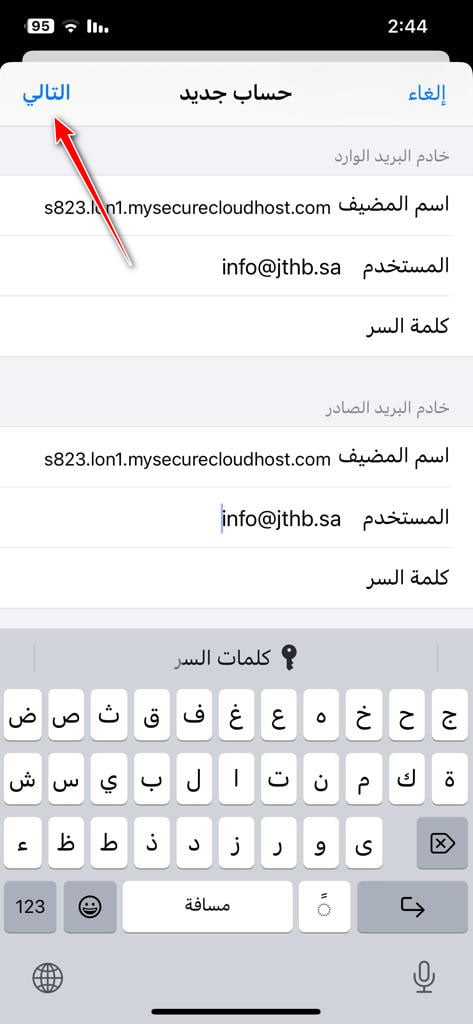
شرح تفصيلي بالصور لإعداد وربط إيميل شركتك الرسمي بتطبيق البريد الافتراضي (Apple Mail) على أجهزة الآيفون والآيباد مع إعدادات خادم البريد الوارد والصادر.

✓ إعدادات الحساب على iOS
✓ إدخال خادم البريد الوارد IMAP
✓ ضبط خادم البريد الصادر SMTP
✓ ملاحظات هامة حول اسم السيرفر
شرح ربط البريد الإلكتروني الرسمي ببرنامج مايكروسوفت أوتلوك (Outlook)
كمبيوتر سطح المكتب 13 خطوة مصورة

شرح ربط البريد الإلكتروني الرسمي ببرنامج مايكروسوفت أوتلوك (Outlook)

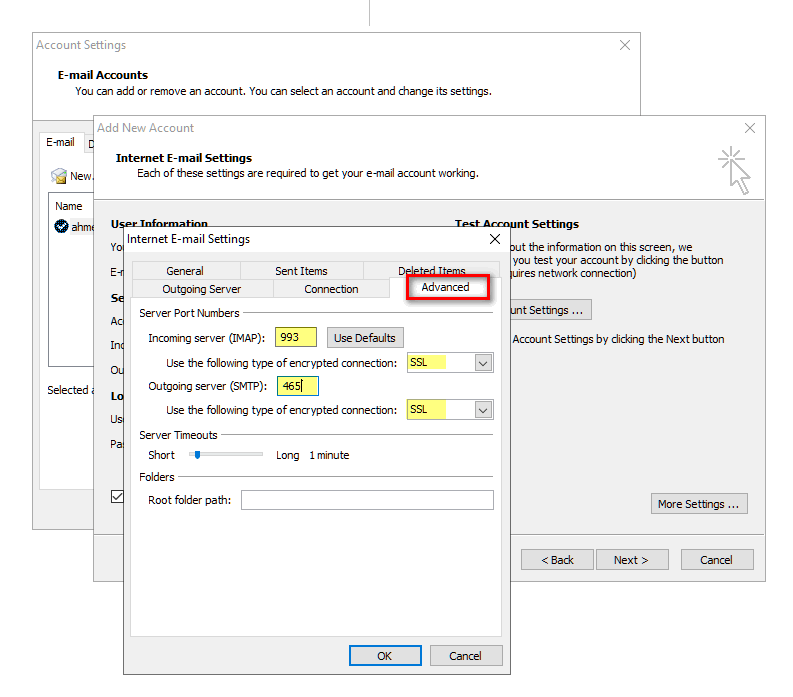
الدليل الكامل المصور لربط إيميلك الرسمي ببرنامج Microsoft Outlook على الكمبيوتر مع ضبط منافذ التشفير SSL/TLS (993 و 465) واختبار إرسال واستقبال الرسائل.

✓ الإعداد اليدوي لحساب IMAP
✓ ضبط خادم البريد الوارد والصادر
✓ إعدادات المنافذ المتقدمة 993 و 465
✓ اختبار الاتصال بنجاح
شرح استخدام البريد الإلكتروني عبر المتصفح (Webmail) بالصور
متصفح الويب Roundcube 6 خطوات مصورة

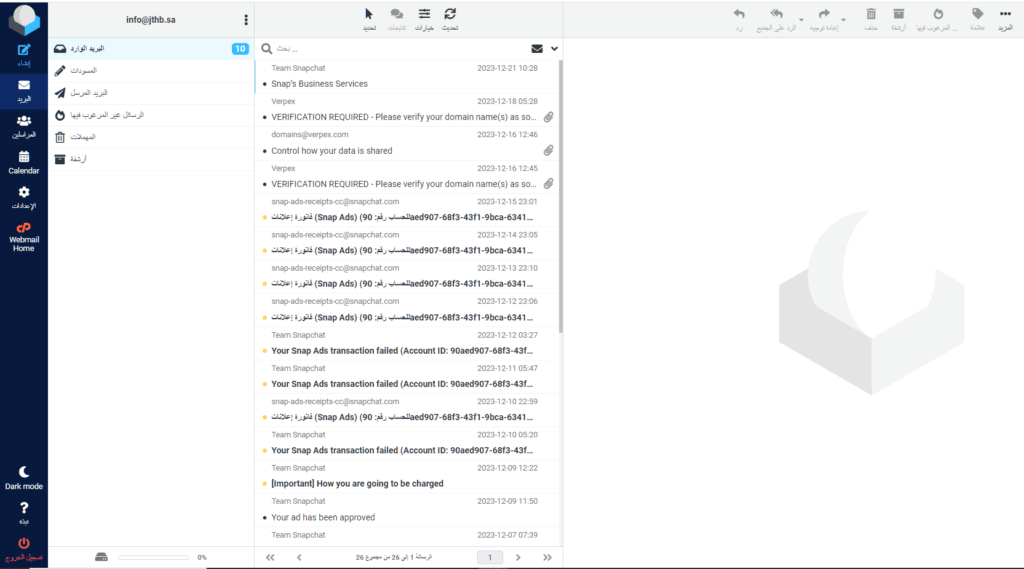
شرح استخدام البريد الإلكتروني عبر المتصفح (Webmail) بالصور

تعرف بالصور على كيفية فتح إيميلك الرسمي من أي متصفح عبر Webmail، إرسال واستقبال الرسائل، تنسيق النصوص، وإضافة التوقيع الرسمي لشركتك.

✓ تسجيل الدخول عبر Webmail
✓ شرح واجهة Roundcube
✓ إنشاء وتنسيق رسالة جديدة
✓ إضافة توقيع رسمي احترافي
مرجع الإعدادات السريع

إعدادات الخادم القياسية للربط

عند ربط بريدك الرسمي على الآيفون أو الأندرويد أو برنامج Outlook، تأكد من استخدام إعدادات التشفير الآمنة التالية ومراعاة كتابة اسم الخادم بدون https:// وبدون :2096.

اقرأ أيضاً في المدونة: مقارنة شركات الإيميلات الرسمية وأسعارها ←
خادم البريد الوارد (IMAP)
Port: 993
التشفير: SSL/TLS
خادم البريد الصادر (SMTP)
Port: 465
التشفير: SSL/TLS
صيغة اسم الخادم (مثال)
s1050.use1.mysecurecloudhost.com
يبدأ بحرف S وينتهي بـ com
مقارنة بروتوكولات الربط

جدول اعدادات البريد الالكتروني والمنافذ القياسية

جدول تفصيلي يوضح الفروقات الجوهرية بين بروتوكولات البريد وأرقام المنافذ المشفرة المعتمدة لضبط إعدادات البريد الإلكتروني في مختلف التطبيقات.

البروتوكول الوظيفة المنفذ المشفر (SSL/TLS) المنفذ غير المشفر المزامنة وتوصية الاستخدام
IMAP البريد الوارد قراءة الرسائل مباشرة من السيرفر 993 143 الأفضل والموصى به

مزامنة كاملة عبر الجوال والكمبيوتر والمتصفح

POP3 البريد الوارد تحميل الرسائل محلياً إلى جهاز واحد 995 110 استخدام محدود

لا يزامن الرسائل بين الأجهزة، ومناسب لجهاز واحد فقط

SMTP البريد الصادر إرسال الرسائل الصادرة إلى المستلمين 465 587 / 25 إلزامي للإرسال

يتطلب تفعيل خيار المصادقة بنفس بيانات البريد

خطوات التأسيس والإعداد

طريقة عمل ايميل رسمي وضبط الإعدادات خطوة بخطوة

منهجية عملية متسلسلة تبدأ من حجز النطاق حتى تفعيل البريد على أجهزة فريق العمل.

1

حجز النطاق الرسمي

اختيار دومين يعبر عن هوية نشاطك التجاري مثل .sa أو .com ليكون عنوان بريدك الرسمي.

حجز دومين سعودي ←
2

إنشاء حسابات الموظفين

الدخول للوحة cPanel وإنشاء إيميل رسمي لكل موظف وتحديد كلمة مرور قوية وسعة تخزينية مناسبة.

شرح cPanel المصور ←
3

اختيار بروتوكول IMAP

اعتماد بروتوكول IMAP المشفر لضمان مزامنة الرسائل الواردة والمرسلة فورياً بين الهاتف واللابتوب.

إعداد الآيفون ←
4

تأكيد المنافذ والمصادقة

ضبط منفذ الوارد على 993 والصادر على 465 وتفعيل مصادقة البريد الصادر واختبار الإرسال والاستقبال.

إعداد أوتلوك ←
تحديد المشاكل وحلها

حل أشهر المشاكل عند ضبط إعدادات البريد الإلكتروني

إذا ظهرت لديك أي رسالة خطأ أثناء ربط الإيميل الرسمي بتطبيقك المفضل، راجع الحلول المباشرة التالية:

⚠️ خطأ خادم البريد الصادر (SMTP)

الرسائل تستقبل بشكل طبيعي لكنها لا ترسل؛ السبب الأكثر شيوعاً هو تعطيل خيار "يتطلب خادم البريد الصادر مصادقة".

الحل: فعّل خيار المصادقة واستخدم نفس البريد كاملاً وكلمة المرور، والمنفذ 465 المشفر.

⚠️ تحذير شهادة الأمان (SSL Mismatch)

ظهور تحذير أمني يفيد بعدم تطابق اسم الخادم مع الشهادة عند إدخال الدومين المباشر في بعض الأنظمة.

الحل: استخدم اسم الخادم القياسي المعطى لك (Server Hostname) بدون https:// وبدون رقم المنفذ.

⚠️ عدم ظهور الرسائل المرسلة على الجوال

إرسال رسالة من الكمبيوتر وعدم ظهورها في مجلد المرسلة على الجوال أو العكس.

الحل: تأكد من اختيار بروتوكول IMAP ومطابقة تعيين مجلد (Sent Items) في إعدادات التطبيق المتقدمة.

استفسارات متكررة

أسئلة شائعة حول إعداد وربط الإيميلات الرسمية

إجابات سريعة على أهم الاستفسارات التقنية أثناء ربط البريد الإلكتروني على الأجهزة

من أين أحصل على اسم الخادم (Server Hostname) لربط الإيميل على الجوال أو Outlook؟ +
تستلم اسم الخادم (مثل s1050.use1.mysecurecloudhost.com) ضمن رسالة بيانات التفعيل الرسمية التي نرسلها لك عند تجهيز باقة الإيميلات الرسمية في جذب للتسويق الرقمي. انتبه إلى أن اسم الخادم يكتب بدون https:// في البداية وبدون رقم المنفذ :2096 في النهاية.
ما هي أرقام المنافذ (Ports) المعتمدة للربط المشفر SSL؟ +
للبريد الوارد عبر بروتوكول IMAP المشفر (SSL/TLS) استخدم المنفذ 993، وللبريد الصادر عبر بروتوكول SMTP المشفر (SSL/TLS) استخدم المنفذ 465 مع تفعيل خيار يتطلب خادم البريد الصادر المصادقة.
ما الفرق بين بروتوكول IMAP وبروتوكول POP3 في اعدادات البريد الالكتروني؟ +
بروتوكول IMAP يزامن الرسائل والمجلدات لحظياً بين الخادم وجميع أجهزتك (الآيفون، الأندرويد، Outlook، ومتصفح Webmail)، فإذا قرأت رسالة أو حذفتها من جهاز تنعكس على بقية الأجهزة فوراً وهو الخيار الموصى به دائماً. أما بروتوكول POP3 فيقوم بتنزيل الرسائل لجهاز واحد فقط ولا يتيح المزامنة الحية بين أجهزة متعددة.
كيف اسوي ايميل رسمي باسم شركتي وما هي المتطلبات الأساسية؟ +
لإنشاء إيميل رسمي، تحتاج إلى نطاق باسم شركتك (مثل yourcompany.sa أو .com) واشتراك استضافة بريد إلكتروني. في جذب للتسويق الرقمي نقدم باقة متكاملة بـ 365 ريال سنوياً تمنحك 100 إيميل رسمي بسعة 10 قيقا مع دومين مجاني ولوحة تحكم cPanel وتجهيز احترافي خلال 24 إلى 48 ساعة.
لماذا يفشل إرسال البريد عبر برنامج Outlook أو الجوال مع أن الاستقبال يعمل؟ +
السبب الشائع غالباً هو عدم تفعيل خيار المصادقة لخادم البريد الصادر. لحل ذلك، ادخل إلى إعدادات الحساب وتأكد من تفعيل خيار (يتطلب خادم البريد الصادر SMTP المصادقة)، واضبط المنفذ على 465 مع تشفير SSL/TLS، واستخدم نفس البريد كاملاً وكلمة المرور كبيانات دخول.
هل يمكنني فتح الإيميل الرسمي على الكمبيوتر والجوال في نفس الوقت؟ +
نعم بالتأكيد! عند استخدام بروتوكول IMAP الموضح في شروحاتنا، تتم مزامنة جميع الرسائل الواردة والمرسلة لحظياً بين جوالك (آيفون أو أندرويد) وبرنامج Outlook ومتصفح الويب Webmail.
ماذا أفعل إذا واجهت صعوبة أثناء ربط الإيميل؟ +
فريق الدعم الفني في جذب للتسويق الرقمي متواجد لخدمتك عبر الواتساب لمساعدتك خطوة بخطوة في ربط إيميلاتك الرسمية على جميع أجهزتك.
حضورٌ راسخ.. وإعلانٌ يجذب

هل ترغب في امتلاك 100 إيميل رسمي باسم شركتك؟

الباقة الاحترافية من جذب تمنحك 100 إيميل رسمي بسعة 10 قيقا مع دومين مجاني ودعم فني كامل بتكلفة 365 ريال سنوياً (1 ريال/يوم).