
1
الدخول إلى الإعدادات ثم الحسابات وكلمات السر
افتح تطبيق «الإعدادات» (Settings) في جهاز الآيفون الخاص بك، ثم انتقل إلى خيار «البريد» (Mail) أو «الحسابات وكلمات السر» (Accounts & Passwords) حسب إصدار نظام iOS لديك.
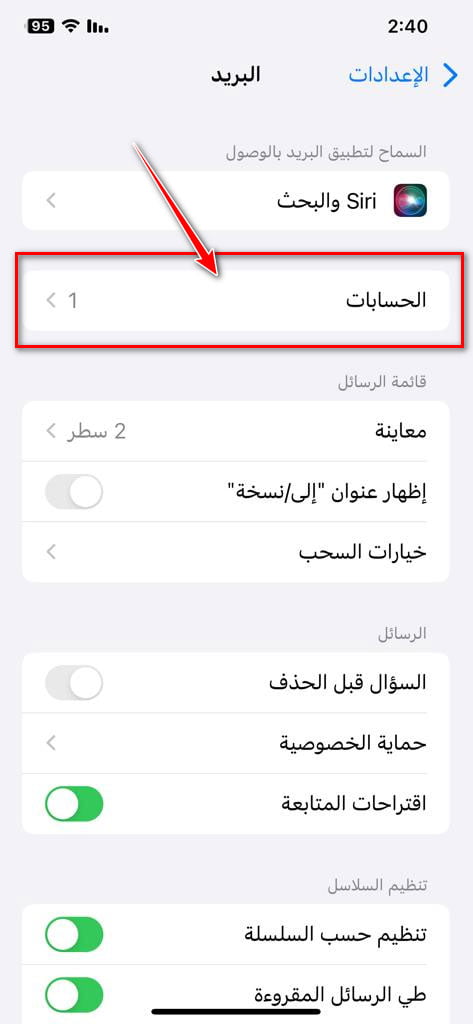
يمكنك ربط إيميلك الرسمي بتطبيق البريد الافتراضي على أجهزة الآيفون والآيباد لاستقبال الإشعارات الفورية والرد على عملائك من أي مكان. اتبع الخطوات التسع المصورة التالية بالترتيب.
https:// مثل رابط تسجيل الدخول عبر الويب.:2069 أو :2096 مثل رابط تسجيل الدخول عبر الإنترنت.s1050.use1.mysecurecloudhost.com أوله S وآخره Com.افتح تطبيق «الإعدادات» (Settings) في جهاز الآيفون الخاص بك، ثم انتقل إلى خيار «البريد» (Mail) أو «الحسابات وكلمات السر» (Accounts & Passwords) حسب إصدار نظام iOS لديك.
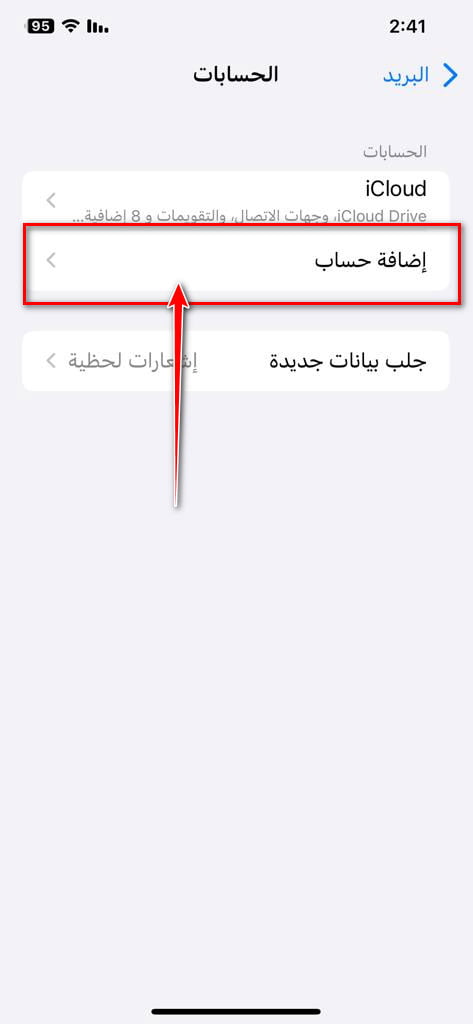
من قائمة الحسابات المسجلة على جهازك، اضغط على خيار «إضافة حساب» (Add Account) للبدء بإضافة بريدك الرسمي الجديد.
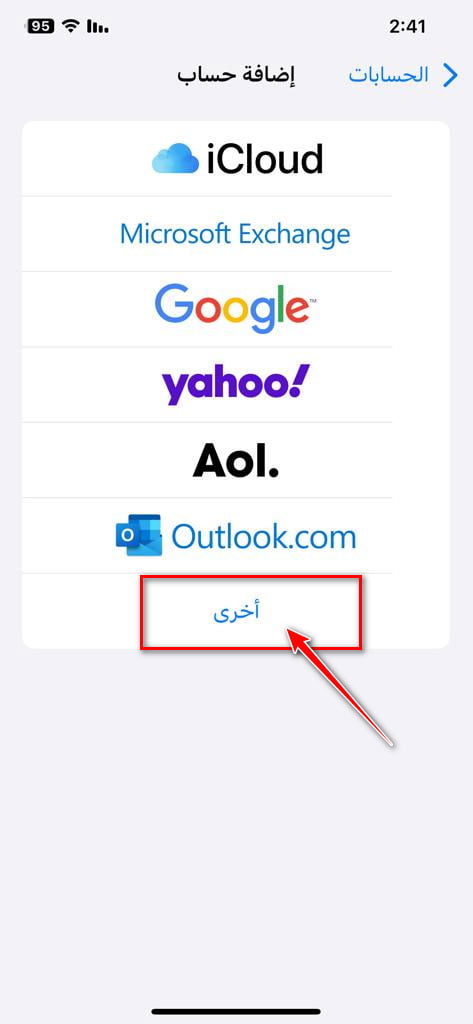
ستظهر لك قائمة بمزودي البريد المعروفين (iCloud، Google، Yahoo، Outlook). انتقل إلى أسفل القائمة واضغط على خيار «أخرى» (Other).
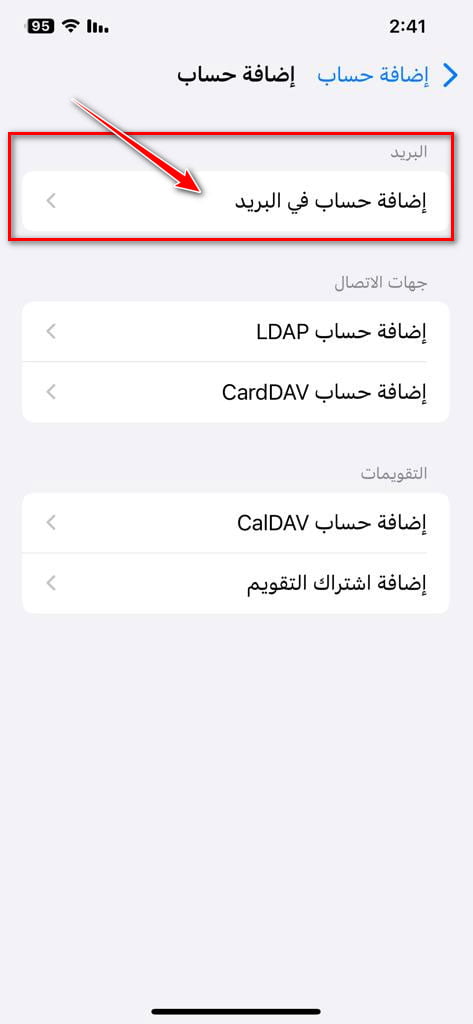
في قسم البريد، اضغط على الخيار الأول «إضافة حساب بريد» (Add Mail Account) لفتح نافذة إدخال بيانات بريدك الرسمي.
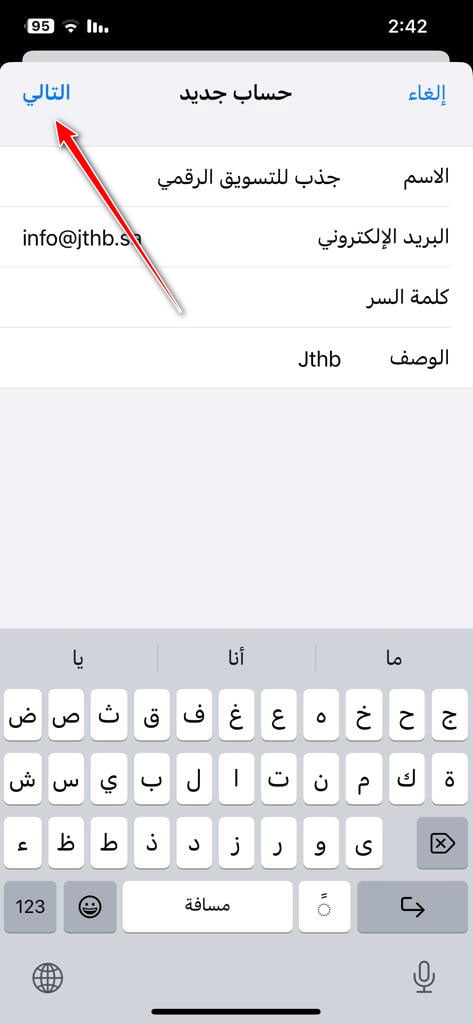
قم بتعبئة الحقول الأربعة بدقة: الاسم (الاسم الذي سيظهر للمستلمين عند إرسال الرسائل)، البريد الإلكتروني الرسمي بالكامل، كلمة السر الخاصة بالإيميل، والوصف (مثل اسم شركتك أو المسمى الوظيفي)، ثم اضغط على «التالي» (Next).
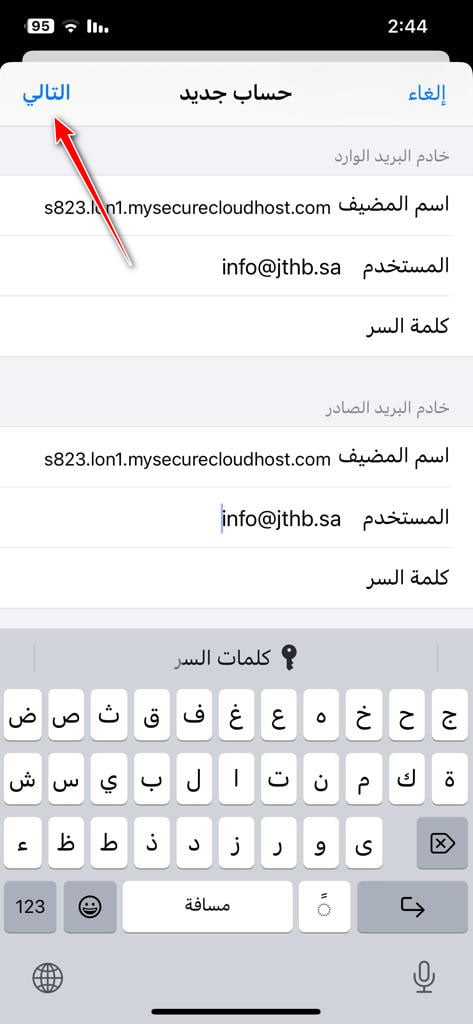
تأكد من تحديد تبويب «IMAP» في الأعلى، ثم أدخل في قسم «خادم البريد الوارد» وفي قسم «خادم البريد الصادر» اسم الموقع (Hostname) المرسل لك في بيانات التفعيل، واكتب البريد الإلكتروني الرسمي كاملاً في حقل اسم المستخدم وكلمة السر في كلا القسمين (الوارد والصادر)، ثم اضغط على «التالي».
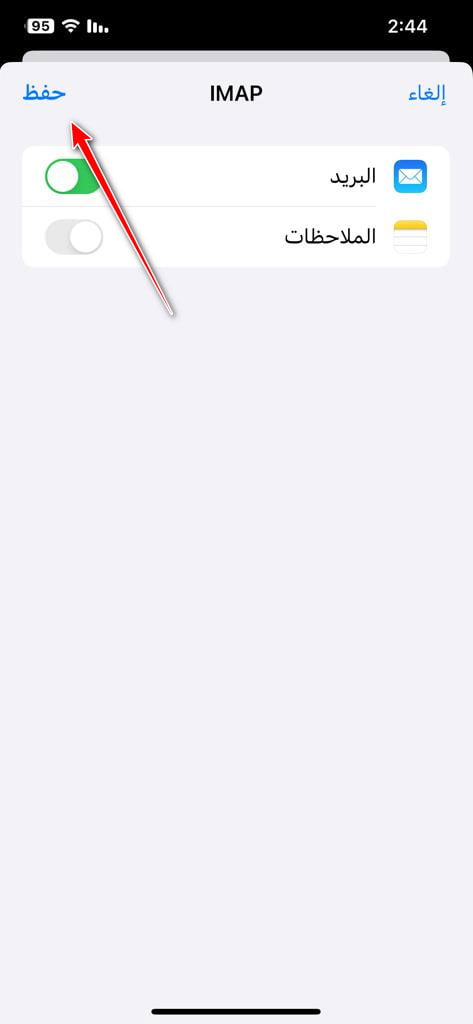
بعد التحقق من صحة البيانات وظهور علامات الصح الزرقاء، ستظهر لك شاشة تفعيل البريد والملاحظات. اضغط على «حفظ» (Save) في أعلى الشاشة لإتمام إضافة الحساب.
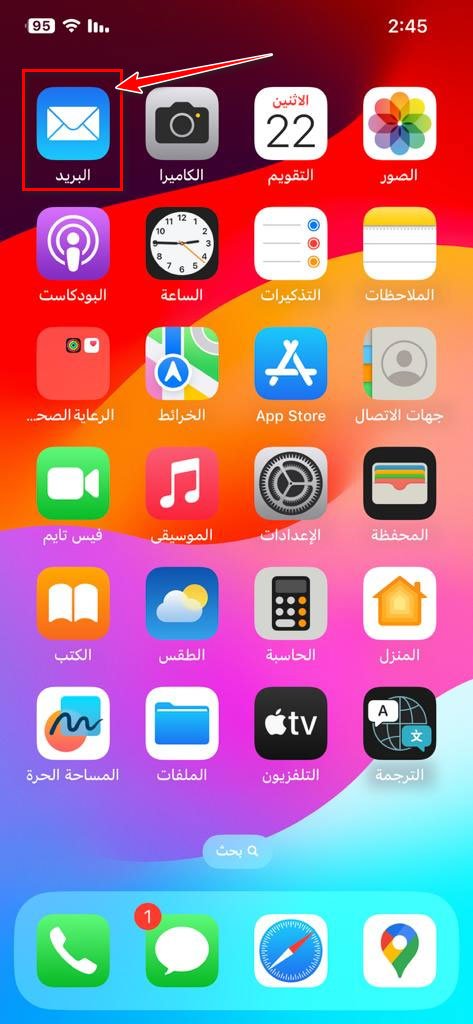
عودة إلى الشاشة الرئيسية لجهاز الآيفون، افتح تطبيق البريد الافتراضي (Mail) ذي الأيقونة الزرقاء.
ستجد حساب بريدك الرسمي الجديد قد أضيف بنجاح ضمن صناديق البريد، ويمكنك الآن استقبال وإرسال الرسائل الرسمية مباشرة من جوالك.
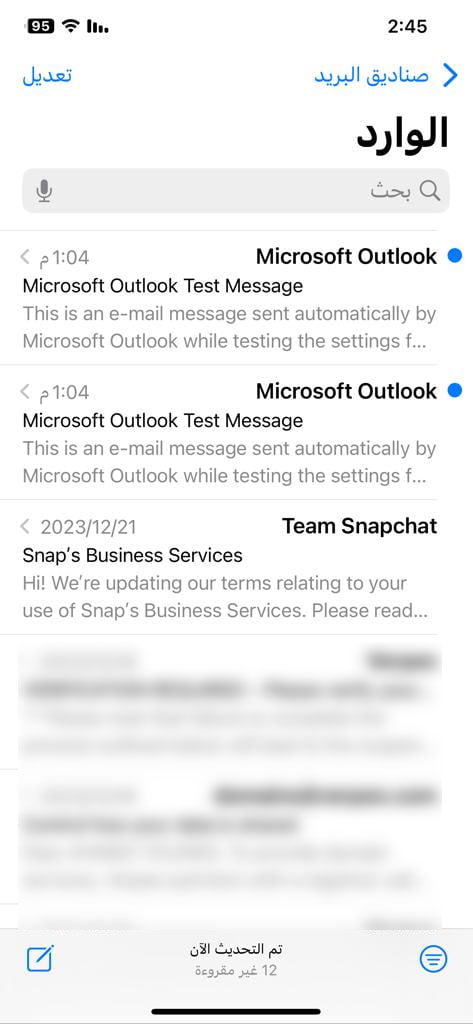
عند إعداد البريد يدوياً أو في حال مواجهة أي صعوبة في الإرسال والاستقبال، تأكد من مطابقة المنافذ وبروتوكولات التشفير مع الجدول الفني التالي:
| نوع الخادم | البروتوكول الموصى به | المنفذ الآمن (SSL/TLS) | اسم المستخدم | المصادقة |
|---|---|---|---|---|
| خادم البريد الوارد (Incoming) | IMAP | 993 | البريد الإلكتروني بالكامل | كلمة السر (Password) |
| خادم البريد الصادر (Outgoing) | SMTP | 465 (أو 587) | البريد الإلكتروني بالكامل | كلمة السر (إلزامي للإرسال) |
يوفر IMAP مزامنة متزامنة فورية بين الآيفون والكمبيوتر والويب؛ أي رسالة تقرؤها أو ترسلها أو تحذفها من هاتفك تتحدث تلقائياً في كافة أجهزتك دون ازدواجية.
إذا بقيت الرسائل في صندوق الصادر (Outbox)، توجه إلى: الإعدادات ← التطبيقات ← البريد ← الحسابات، ثم اضغط على السيرفر الصادر SMTP وأعد كتابة الإيميل وكلمة السر يدوياً.
إجابات واضحة ومختصرة على أكثر الاستفسارات تكراراً
باقة واحدة شاملة من جذب للتسويق الرقمي: 100 إيميل رسمي بسعة 10 قيقا ودومين مجاني بتكلفة 365 ريال سنوياً.