
1
الدخول إلى قسم البريد الإلكتروني في لوحة التحكم cPanel
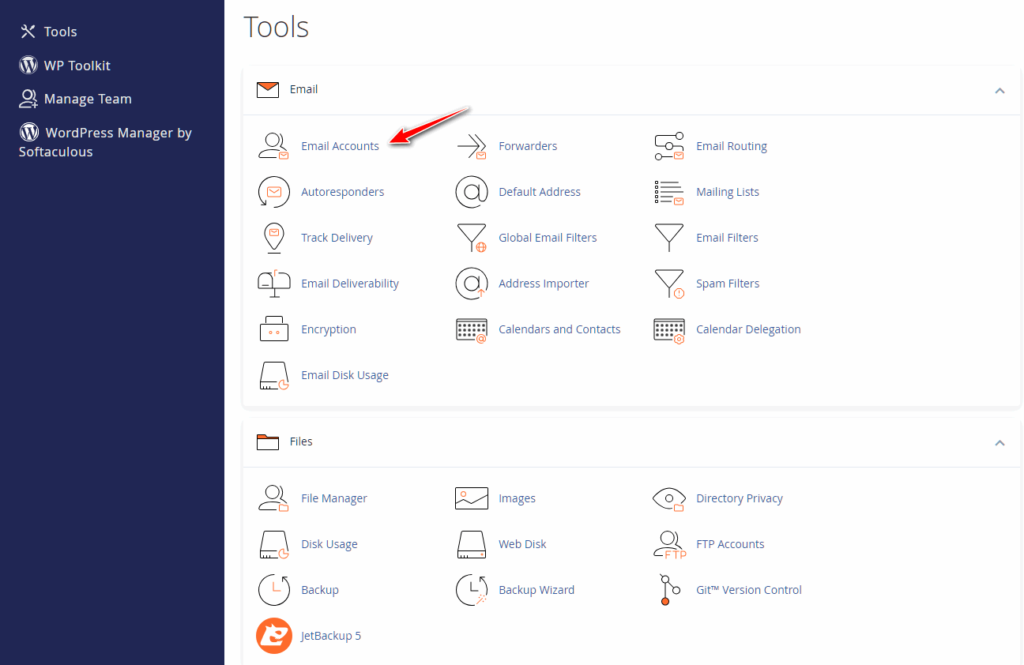
بعد تسجيل الدخول إلى لوحة التحكم الخاصة باستضافتك (cPanel) عبر الرابط المرسل لك، توجه إلى قسم البريد الإلكتروني (EMAIL) واضغط على أيقونة «حسابات البريد الإلكتروني» (Email Accounts).
تمنحك لوحة التحكم العالمية cPanel تحكماً كاملاً وسريعاً في إنشاء حسابات البريد الإلكتروني الرسمية لمنشأتك وفريق عملك. في هذا الدليل المصور نوضح لك الخطوات الأربع الأساسية لإنشاء الإيميل وإدارته.
بعد تسجيل الدخول إلى لوحة التحكم الخاصة باستضافتك (cPanel) عبر الرابط المرسل لك، توجه إلى قسم البريد الإلكتروني (EMAIL) واضغط على أيقونة «حسابات البريد الإلكتروني» (Email Accounts).
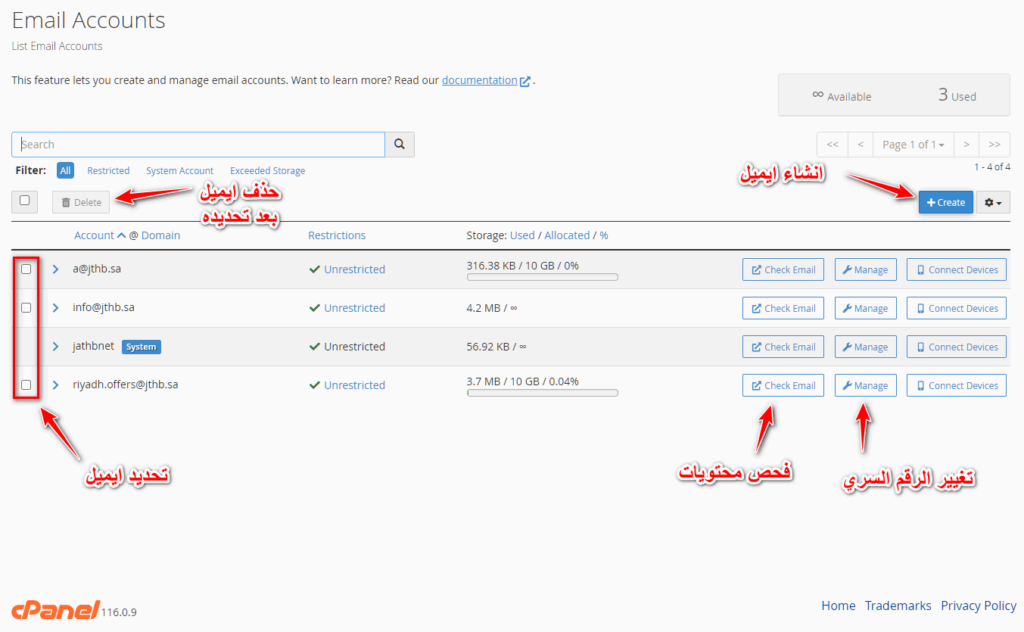
ستظهر لك صفحة إدارة الحسابات التي تعرض جميع الإيميلات الرسمية الحالية، المساحة المستخدمة لكل حساب، وعدد الحسابات المتاحة في باقتك. لإضافة إيميل جديد لموظف أو قسم، اضغط على زر «+ إنشاء» (+ Create) باللون الأزرق.
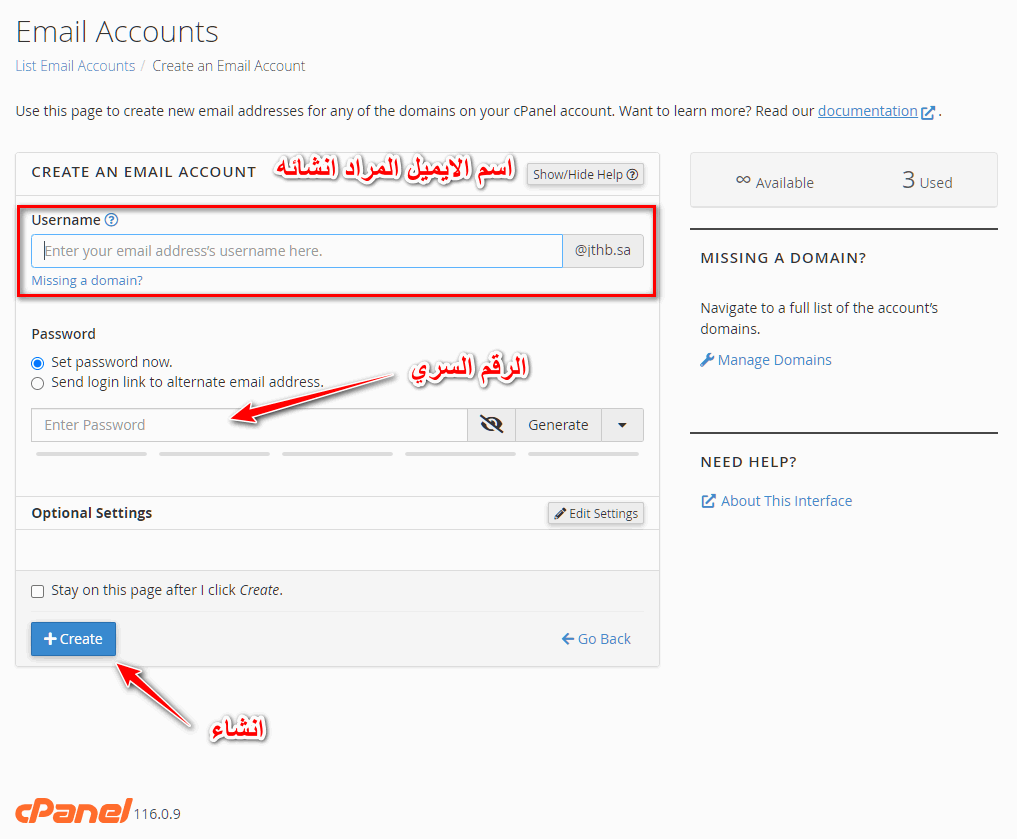
في نافذة إنشاء البريد الإلكتروني، اكتب اسم الإيميل المطلوب في حقل اسم المستخدم (Username) مثل info أو sales أو اسم الموظف، ثم ضع كلمة مرور قوية (أو اضغط على تكوين/Generate لتوليد كلمة مرور آمنة). يمكنك أيضاً من خيار Edit Settings تحديد المساحة التخزينية المخصصة لهذا الحساب أو جعلها غير محدودة ضمن سعة باقتك (10 جيجا)، ثم اضغط على «+ إنشاء» (+ Create) بالأسفل.
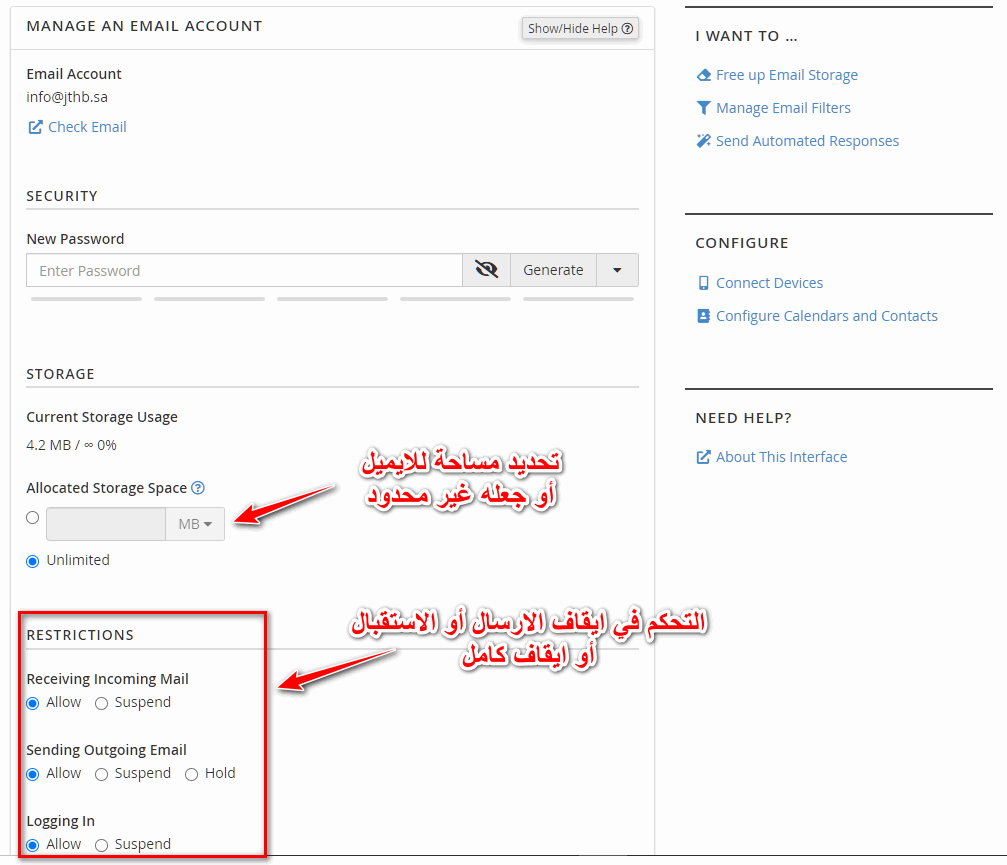
بعد إنشاء الحساب بنجاح، سيظهر مباشرة في قائمة الحسابات. يمكنك في أي وقت الضغط على زر «إدارة» (Manage) المقابل لأي إيميل لتغيير كلمة المرور الخاصة به، أو زيادة المساحة التخزينية، أو تعليق استقبال وتسجيل الدخول عند انتهاء عمل الموظف، أو الضغط على Check Email لفتح البريد مباشرة.
عند عمل ايميل رسمي للشركة، يُفضل توزيع الحسابات والسعات التخزينية وفق الهيكل الإداري لمنشأتك لتجنب امتلاء البريد وضمان استقرار المراسلات:
| اسم الحساب الشائع | الاستخدام النموذجي | السعة الموصى بها | البروتوكول والمنافذ |
|---|---|---|---|
| info@yourdomain.sa | الاستفسارات العامة والتواصل المبدئي للشركة | 500 ميجابايت إلى 1 جيجابايت | IMAP مشفر (منفذ 993) |
| sales@yourdomain.sa | المبيعات وعروض الأسعار ومتابعة العملاء | 1 جيجابايت إلى 2 جيجابايت | IMAP مشفر (منفذ 993) |
| billing@yourdomain.sa | الفواتير والمطالبات والتعاملات المالية | 500 ميجابايت إلى 1 جيجابايت | IMAP مشفر مع أرشفة |
| name@yourdomain.sa | بريد شخصي لكل موظف للمهام والتواصل الداخلي | 250 ميجابايت إلى 500 ميجابايت | IMAP أو برنامج Outlook |
عند إنشاء ايميل رسمي جديد، تأكد أن مؤشر قوة كلمة المرور يتجاوز 85 نقطة، واعتمد مزيجاً من الحروف الكبيرة والصغيرة والأرقام والرموز لتفادي الاختراق ومحاولات التخمين الآلي.
لضمان وصول الرسائل وعدم حظرها، اعتمد دائماً منافذ الاتصال المشفرة: منفذ 993 للاستقبال المشفر (IMAP SSL)، ومنفذ 465 للإرسال المشفر (SMTP SSL).
بعد أن قمت بإنشاء حساب البريد الإلكتروني وتعيين كلمة المرور، اختر الطريقة المناسبة لك لفتح الإيميل وربطه على أجهزتك:
إجابات واضحة ومختصرة على أكثر الاستفسارات تكراراً
احصل على 100 إيميل رسمي بسعة 10 قيقا ودومين مجاني مع لوحة تحكم cPanel كاملة بتكلفة 365 ريال سنوياً فقط.