
1
فتح برنامج مايكروسوفت أوتلوك (Microsoft Outlook)
افتح قائمة ابدأ في جهاز الكمبيوتر الخاص بك وشغل برنامج Microsoft Outlook.
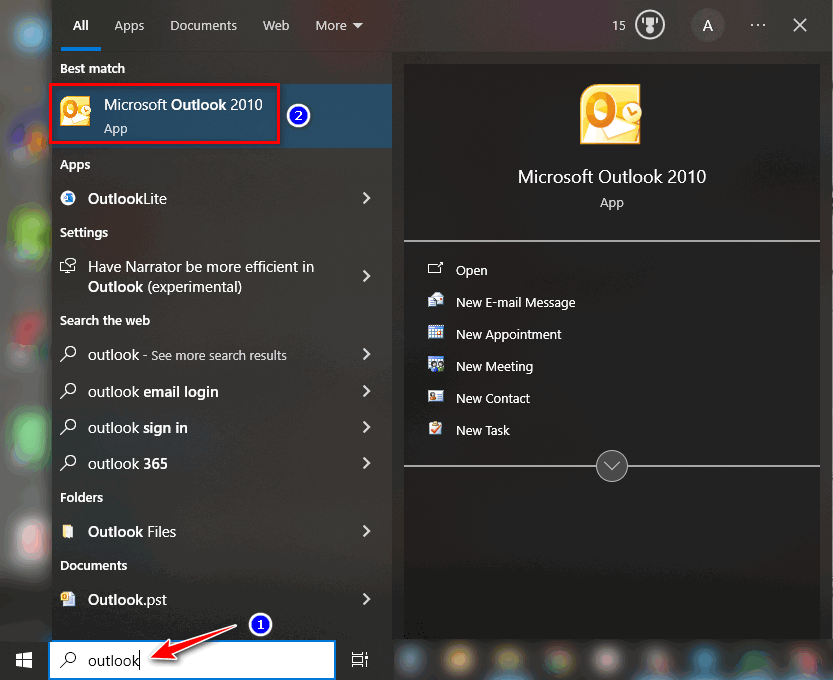
يُعد برنامج Microsoft Outlook الخيار الأول للشركات والمؤسسات لإدارة المراسلات الرسمية على أجهزة الكمبيوتر. جهزنا لك هذا الدليل المصور المكون من 13 خطوة واضحة لإعداد حسابك بنجاح من المرة الأولى.
https:// مثل رابط تسجيل الدخول عبر الويب.:2069 أو :2096 مثل رابط تسجيل الدخول عبر الإنترنت.s1050.use1.mysecurecloudhost.com أوله S وآخره Com.افتح قائمة ابدأ في جهاز الكمبيوتر الخاص بك وشغل برنامج Microsoft Outlook.
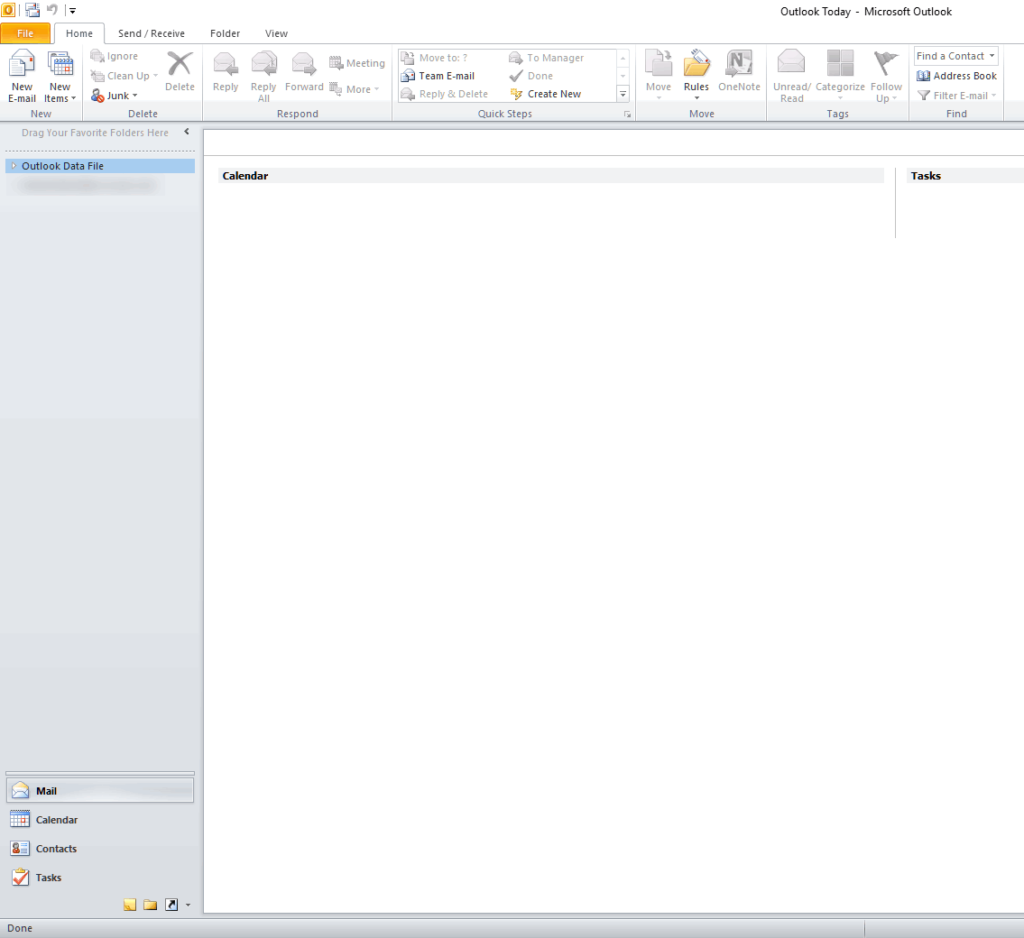
من الواجهة الرئيسية لبرنامج أوتلوك، اضغط على قائمة «ملف» (File) الموجودة في أعلى الزاوية.
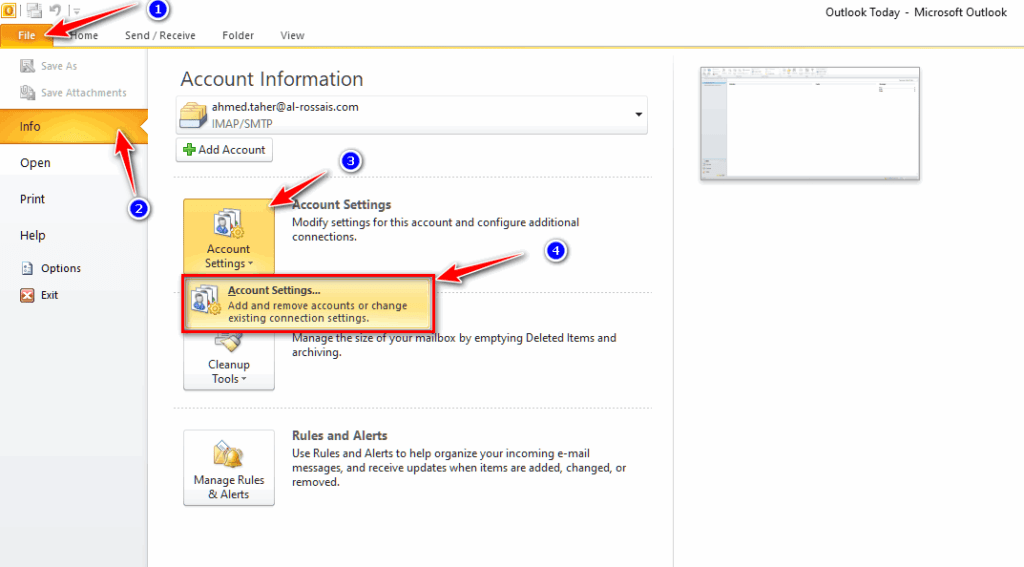
من صفحة معلومات الحساب، اضغط على زر «إعدادات الحساب» (Account Settings) ثم اختر «إعدادات الحساب...» من القائمة المنسدلة (أو اضغط على إضافة حساب Add Account).
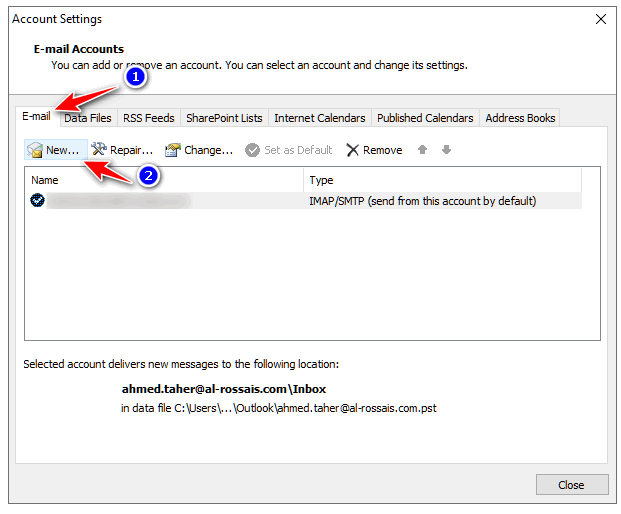
في نافذة إعدادات الحساب وتحت تبويب البريد الإلكتروني (Email)، اضغط على زر «جديد...» (New...) لإضافة حساب بريد إلكتروني جديد.
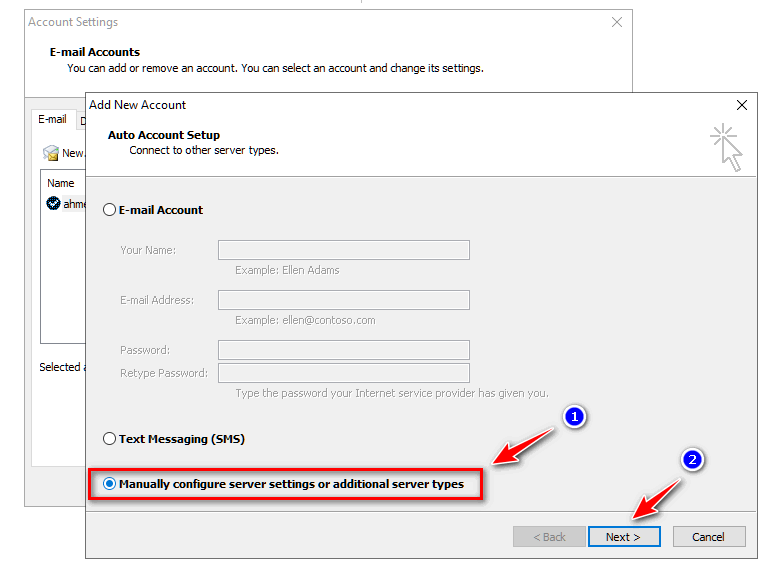
حدد الخيار السفلي «الإعداد اليدوي أو أنواع خوادم إضافية» (Manual setup or additional server types) ثم اضغط على «التالي» (Next).
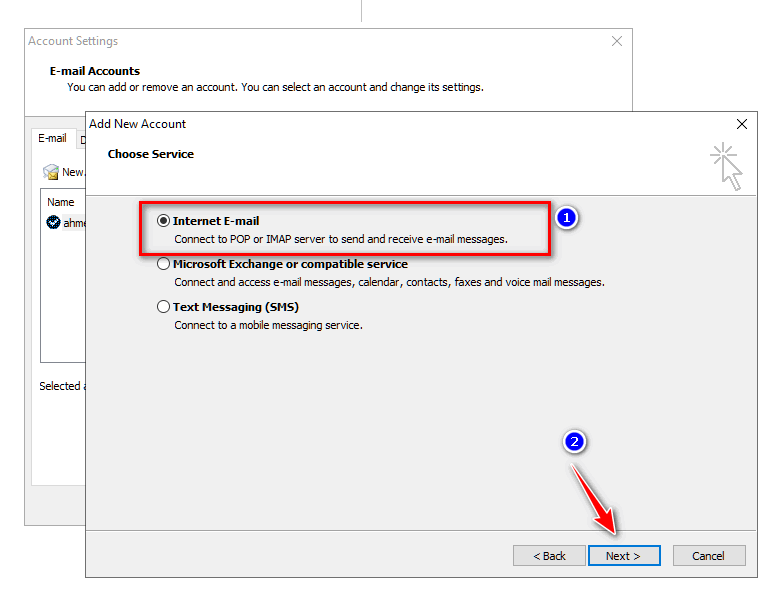
اختر الخيار «POP أو IMAP» للاتصال بحساب البريد الإلكتروني الرسمي، ثم اضغط على «التالي» (Next).
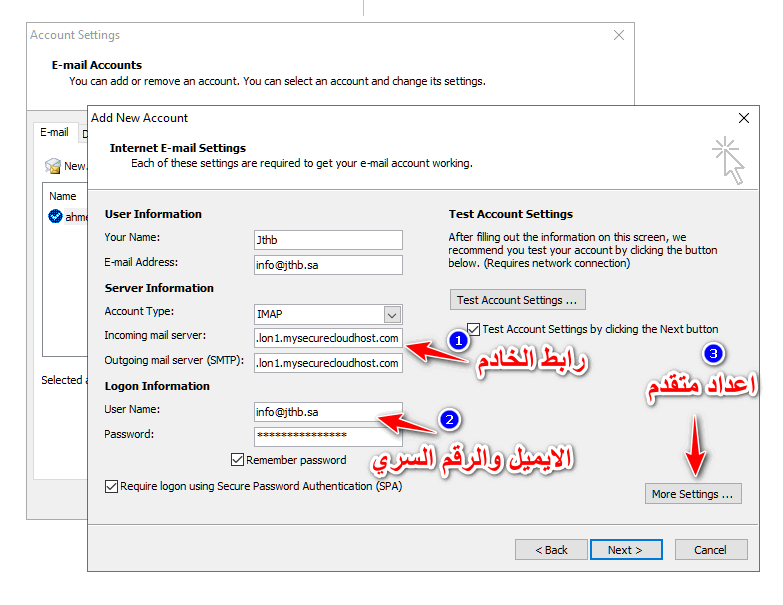
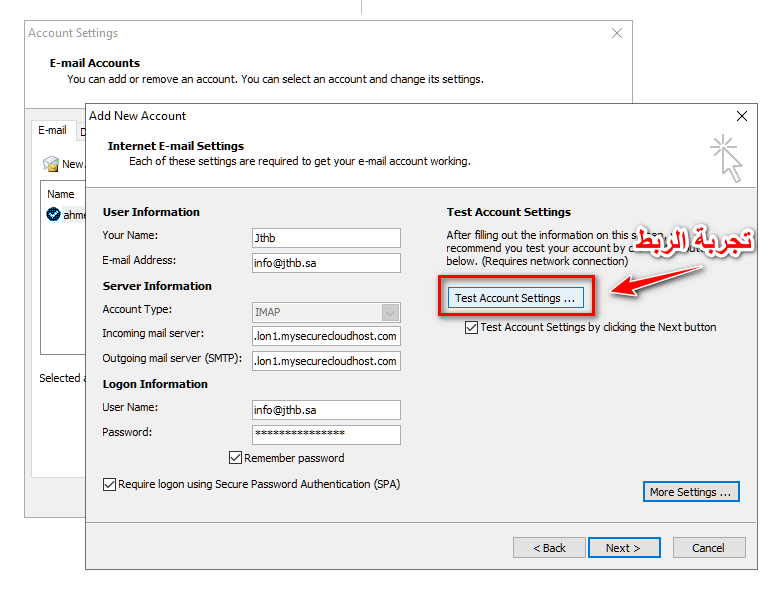
أدخل اسمك وعنوان البريد الإلكتروني الرسمي كاملاً، واختر نوع الحساب «IMAP»، ثم اكتب اسم السيرفر في حقل خادم البريد الوارد وخادم البريد الصادر (SMTP) مثل s1050.use1.mysecurecloudhost.com (بدون https:// وبدون :2069)، وأدخل الإيميل كاملاً في اسم المستخدم وكلمة المرور، ثم اضغط على «مزيد من الإعدادات...» (More Settings...).
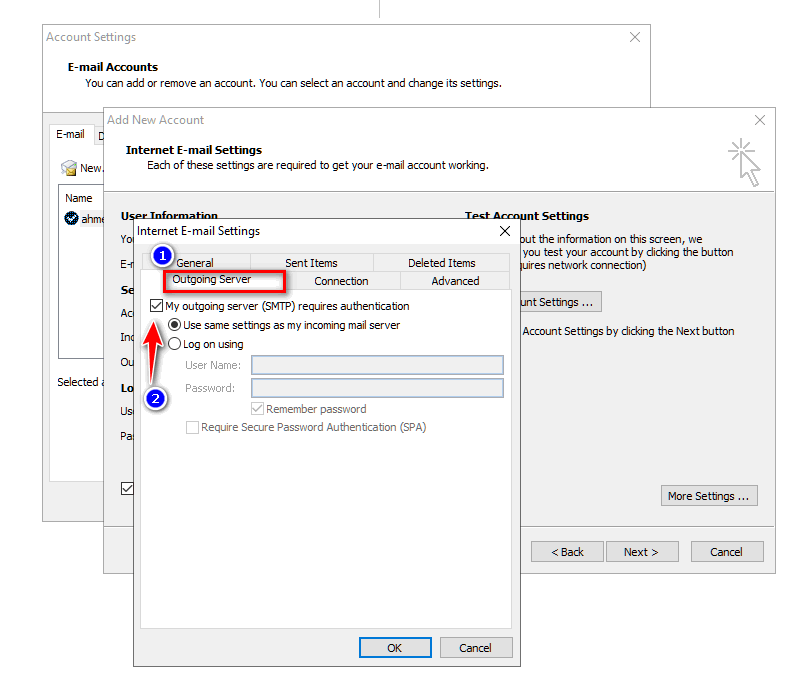
في نافذة إعدادات بريد الإنترنت، انتقل إلى تبويب «خادم البريد الصادر» (Outgoing Server) وضع علامة صح أمام خيار «يتطلب خادم البريد الصادر (SMTP) المصادقة» مع إبقاء خيار «استخدام نفس الإعدادات التي يستخدمها خادم البريد الوارد».
انتقل إلى تبويب «خيارات متقدمة» (Advanced)، واختر نوع الاتصال المشفر «SSL/TLS» لخادم البريد الوارد (IMAP) وتأكد أن المنفذ هو 993، ثم اختر نوع الاتصال المشفر «SSL/TLS» لخادم البريد الصادر (SMTP) واكتب رقم المنفذ 465، ثم اضغط على «موافق» (OK).
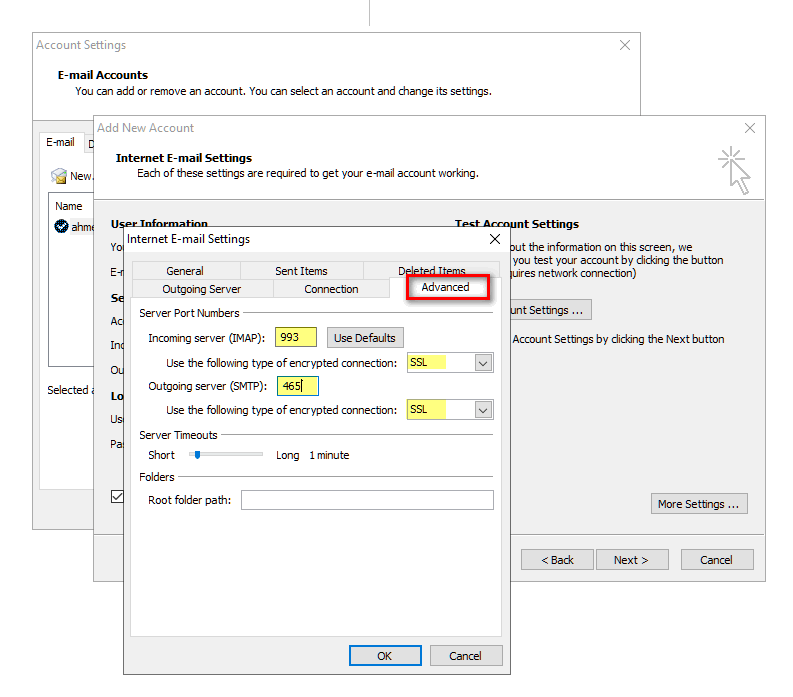
بعد العودة إلى نافذة إضافة الحساب، اضغط على زر «التالي» (Next) ليقوم برنامج Outlook باختبار تسجيل الدخول وإرسال رسالة تجريبية.
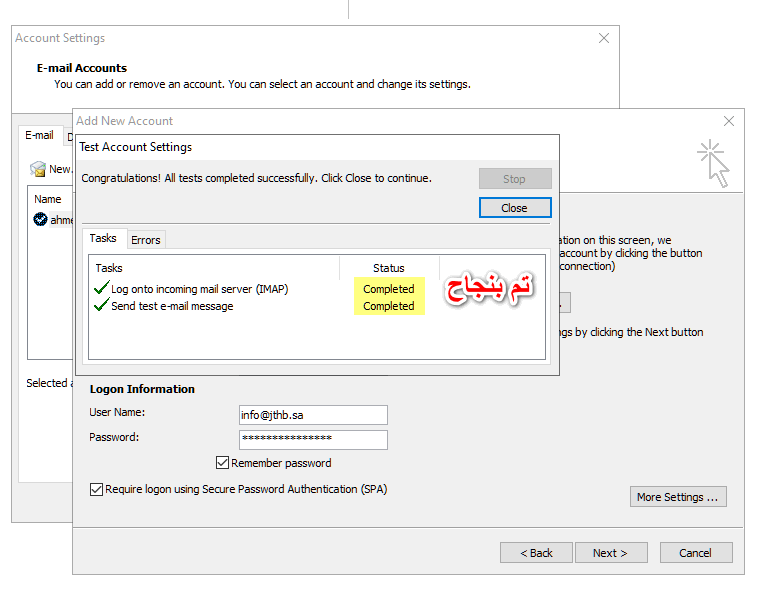
انتظر ثواني معدودة حتى تظهر الحالة «مكتمل» (Completed) أمام كل من: تسجيل الدخول إلى خادم البريد الوارد، وإرسال رسالة بريد إلكتروني للاختبار، ثم اضغط على «إغلاق» (Close).
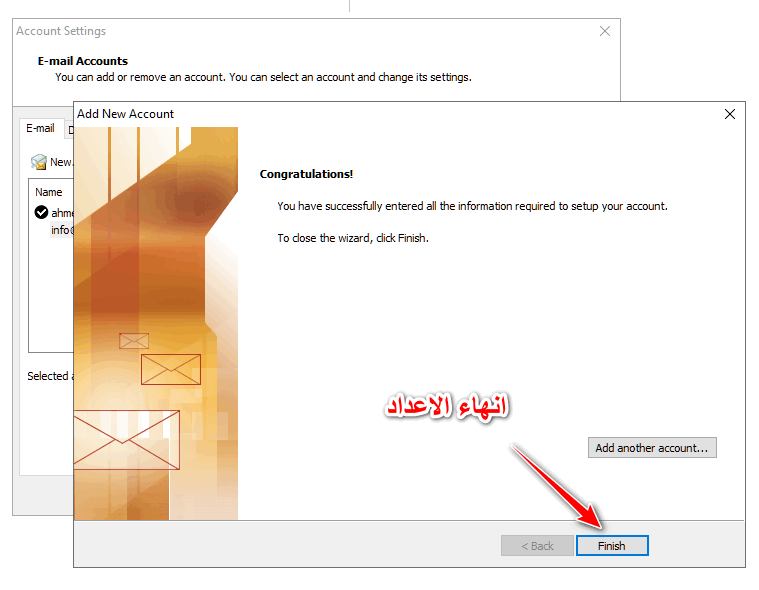
ستظهر لك رسالة «أنت جاهز تماماً! تتوفر لدينا كافة المعلومات التي نحتاج إليها لإعداد حسابك»، اضغط على زر «إنهاء» (Finish).
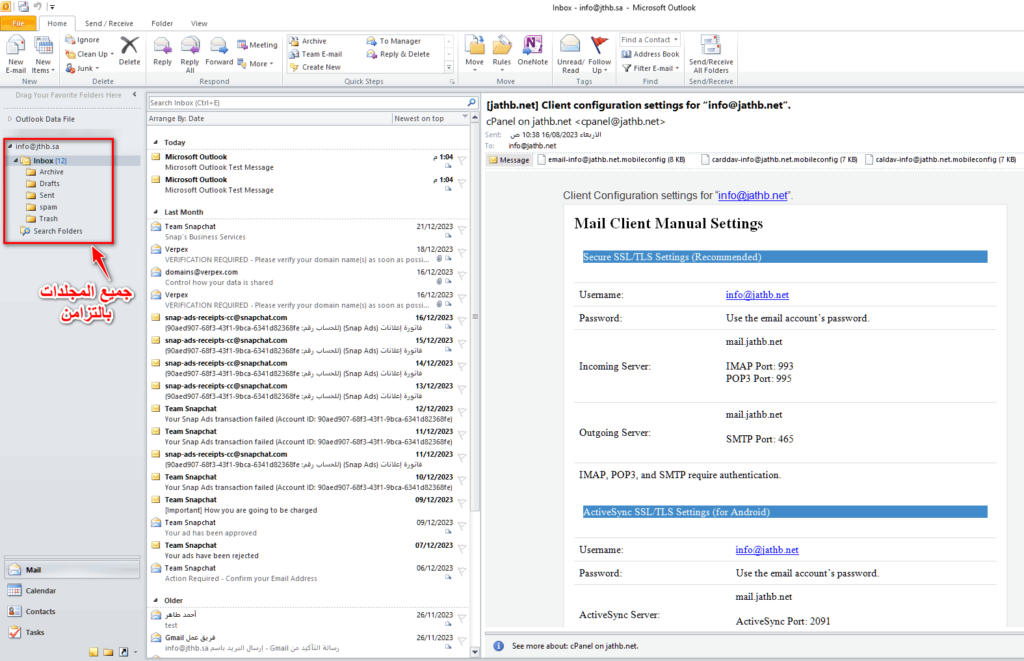
سيظهر حساب بريدك الرسمي الجديد في القائمة الجانبية لبرنامج Outlook مع جميع مجلداته (علبة الوارد، العناصر المرسلة، المسودات) جاهزاً للإرسال والاستقبال.
إليك ملخص الإعدادات القياسية لبروتوكول IMAP وخادم الإرسال SMTP لضمان تشفير الاتصال وحماية بيانات مراسلات منشأتك:
| البند | القيمة الصحيحة | نوع التشفير / الملاحظة |
|---|---|---|
| نوع الحساب (Account Type) | IMAP | موصى به لمزامنة كافة الأجهزة والرسائل |
| خادم البريد الوارد (Incoming) | s1050.use1.mysecurecloudhost.com | اسم سيرفر استضافتك دون https:// |
| منفذ البريد الوارد (IMAP Port) | 993 | تشفير SSL / TLS إلزامي |
| خادم البريد الصادر (Outgoing SMTP) | نفس اسم خادم الوارد | دون وضع أرقام منافذ في اسم السيرفر |
| منفذ البريد الصادر (SMTP Port) | 465 | تشفير SSL / TLS إلزامي |
| مصادقة البريد الصادر (Authentication) | مفعلة (نفس بيانات الوارد) | مطلوبة لضمان خروج الرسائل دون رفض |
| اسم المستخدم (Username) | info@yourdomain.sa | عنوان البريد الإلكتروني الرسمي كاملاً |
إذا ظهرت لك رسالة خطأ أثناء اختبار الاتصال أو إرسال الرسائل، فتحقق من هذه الحالات الأربع الأكثر شيوعاً:
ينتج غالباً عن إدخال رقم منفذ غير صحيح أو كتابة https:// في اسم الخادم. تأكد من أن منفذ الوارد هو 993 ومنفذ الصادر هو 465 مع تحديد تشفير SSL/TLS.
يحدث عندما يتم إدخال اسم المستخدم كاسم مختصر فقط (مثل info) بدلاً من عنوان البريد الإلكتروني الرسمي كاملاً (info@domain.sa).
يعود ذلك لعدم تفعيل خيار «يتطلب خادم البريد الصادر (SMTP) المصادقة» في الخطوة رقم 8. توجه إلى «مزيد من الإعدادات» ثم تبويب «خادم البريد الصادر» وفعل هذا الخيار.
إذا ظهر لك تحذير بأن اسم الخادم لا يطابق الشهادة، فاستبدل اسم النطاق باسم السيرفر السحابي المباشر المخصص لحسابك (مثل s1050.use1.mysecurecloudhost.com) لتجاوز التحذير فوراً.
إجابات واضحة ومختصرة على أكثر الاستفسارات تكراراً
الباقة الاحترافية من جذب للتسويق الرقمي تشمل 100 إيميل رسمي بسعة 10 قيقا ودومين مجاني بتكلفة 365 ريال سنوياً.